
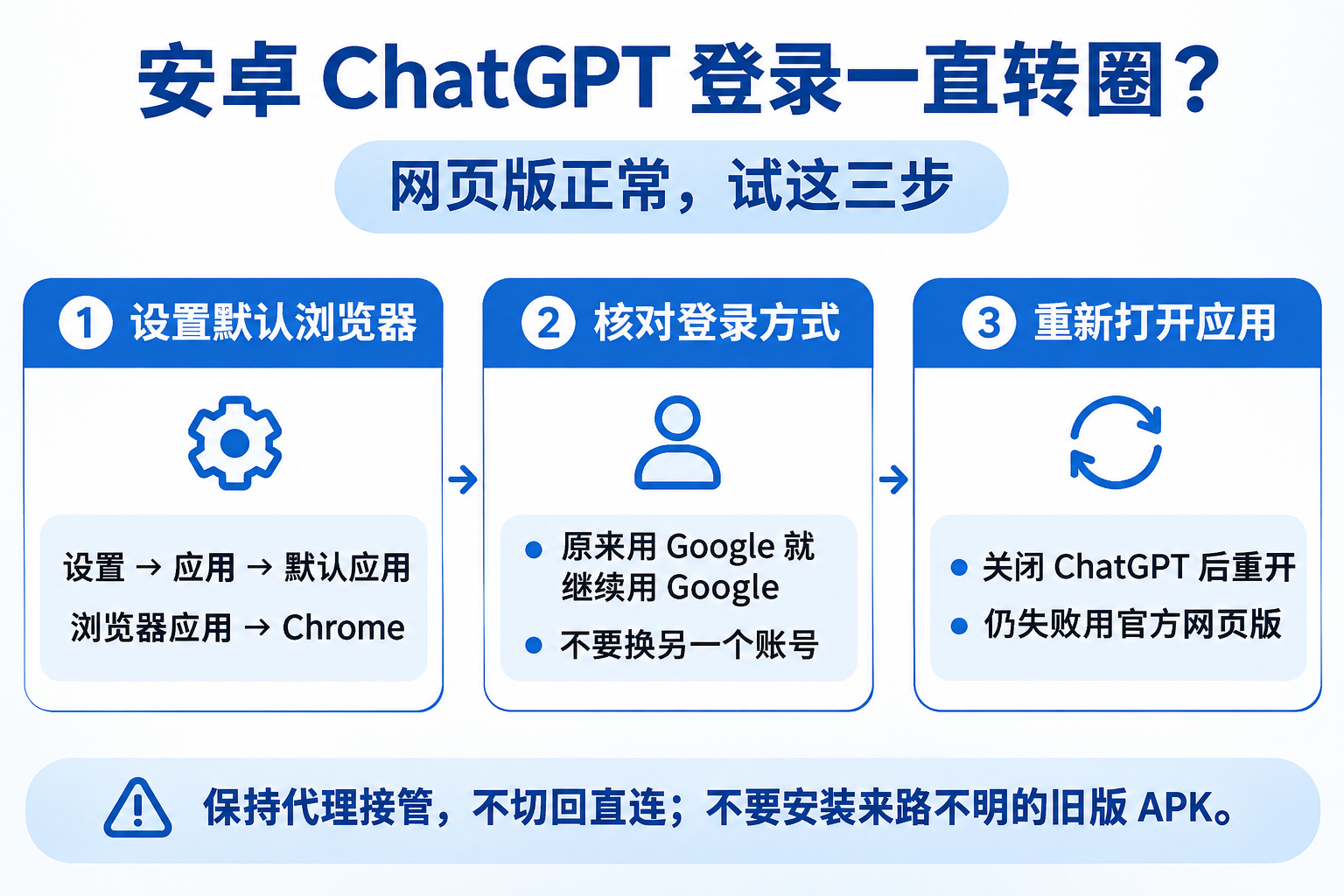
打开手机「设置 → 应用 → 默认应用 → 浏览器应用」,将 Chrome 设为默认浏览器,完全退出 ChatGPT 后重新登录。使用注册时的 Google、Apple 或邮箱方式;仍卡住,保持 Telescope加速器连接,改用 ChatGPT 官方网页版 恢复使用。
将 Chrome 设为默认浏览器
安卓手机打开「设置 → 应用 → 默认应用 → 浏览器应用 → Chrome」。小米等系统可在「设置 → 应用设置 → 应用管理 → 默认应用设置」查找浏览器选项,具体名称随系统版本变化。若默认项是系统浏览器或第三方浏览器,切换到 Chrome;没有 Chrome,可从官方 Google Play 安装。ChatGPT 安卓登录使用系统支持的浏览器完成安全授权,官方推荐 Chrome,也支持 Brave。
设置完成后,从最近任务中划掉 ChatGPT,再打开 App 点登录。出现 Google 授权页面并顺利返回 App,说明流程已恢复;仍在加载,检查下一项。不要反复清空整个应用数据,以免丢失尚未同步的本地内容。
使用原账号的登录方式
原本通过「使用 Google 继续」注册,就在登录界面选同一 Google 账号;原本使用邮箱、Apple 等方式,使用原有已启用的方式。不要因为登录失败就注册新账号,以免聊天记录和订阅归属发生混淆。
如果浏览器已登录 Google,但授权后回不到 ChatGPT,确认 Chrome 为默认浏览器,重新从 App 发起一次授权;不要在多个账号之间连续尝试。网页正常、App 不正常,优先保留网页版继续工作。
检查浏览器登录环境
用 Chrome 打开 ChatGPT 登录页,选择原有账号登录方式。网页能进入对话、App 仍卡住,检查 Chrome 是否更新、是否被停用,关闭可能干扰登录跳转的浏览器扩展或第三方拦截功能。需要清理缓存时,仅清除 Chrome 缓存,避免直接删除所有网站数据和登录会话。
使用 Telescope加速器时,保持代理接管与稳定的出口线路,不要为排查而断开代理回落直连;这可能暴露真实 IP 或造成账号环境突然变化。
仍无法登录时
打开 OpenAI 服务状态页 查看是否存在登录故障。短时间连续失败时暂停重复操作;如果官网可用而 App 持续异常,保留设备型号、Android 版本、ChatGPT 版本和完整报错文字,向官方支持提交。不要安装来源不明的旧版 APK 或把账号交给第三方代登录。